
Клавиатурный тренажер Klava o'key. Начало работы
Это окно появляется после нажатия кнопки "Дальше" на регистрационном окне, либо сразу - если программа зарегистрирована.
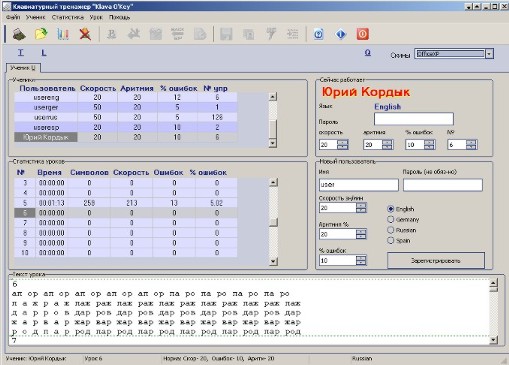
Функционально окно разбито на пять панелей.
В верхней части окна находится панель с кнопками быстрого доступа, которые служат для выполнения наиболее часто повторяющихся действий.
Кнопки сгруппированы по функциональному признаку.
Начало работы
 - начало урока.
 - загрузка внешнего файла.
 - просмотр статистики.
 - удаление пользователя.
Настройки урока
 - запрет выделения вводимого символа.
 - автоматический перевод на новую строку текста.
 - включение "слепой" печати, при этом набираемый учеником текст не виден.
 - разрешение использования клавиши backspace.
 - включение таймера.
Финал урока
 - сохранение текста во внешний файл.
 - окончание урока.
 - выполнение работы над ошибками.
 - переход к следующему упражнению.
Служебные
 - просмотр файла помощи.
 - вызов информационного окна программы.
 - выход из программы.
Слева находится две таблицы:
Таблица пользователей. Содержит следующие данные:
- имя ученика;
- нормативную скорость выполнения упражнений;
- нормативную аритмию;
- допустимый % ошибок;
- номер текущего упражнения.
Таблица статистики уроков. Содержит:
- порядковый номер упражнения;
- время, затраченное пользователем, на выполнение этого упражнения;
- количество символов, набранных пользователем при выполнении упражнения;
- среднюю скорость выполнения упражнения;
- количество допущенных ошибок при выполнении упражнения;
- % допущенных ошибок к общему количеству набранных символов.
Справа расположены две панели:
Панель "Сейчас работает".
Предназначена для отображения и интерактивного изменения нормативных параметров пользователя.
Отображает:
- имя выбранного пользователя;
- языковую раскладку клавиатуры для проведения занятий;
- поле ввода пароля пользователя;
- четыре переключателя, с помощью которых можно изменить:
- нормативную скорость;
- нормативную аритмию;
- допустимый % ошибок;
- номер текущего упражнения.
Панель "Новый пользователь".
Предназначена для регистрации нового пользователя.
Содержит:
- поле ввода имени пользователя;
- поле ввода пароля пользователя (не обязательно);
- поле нормативной скорости выполнения упражнений;
- поле нормативной аритмии;
- поле допустимого % ошибок;
- список языковых раскладок клавиатуры.
Внизу находится таблица текста упражнения. Содержит текст упражнения, который необходимо набрать ученику.
Для начала работы необходимо зарегистрироваться, для чего:
- выбрать языковую раскладку,
- ввести имя и установить нормативные параметры прохождения упражнений,
- нажать кнопку "Регистрация".
После регистрации надо выбрать в таблице "Ученики" нужную запись и нажать кнопку "Начало урока" (крайняя левая кнопка на верхней панели кнопок быстрого доступа).